Configuration requise Sensory Overload
Confirmez le matériel Vulkan-ready avant la soirée de lancement.
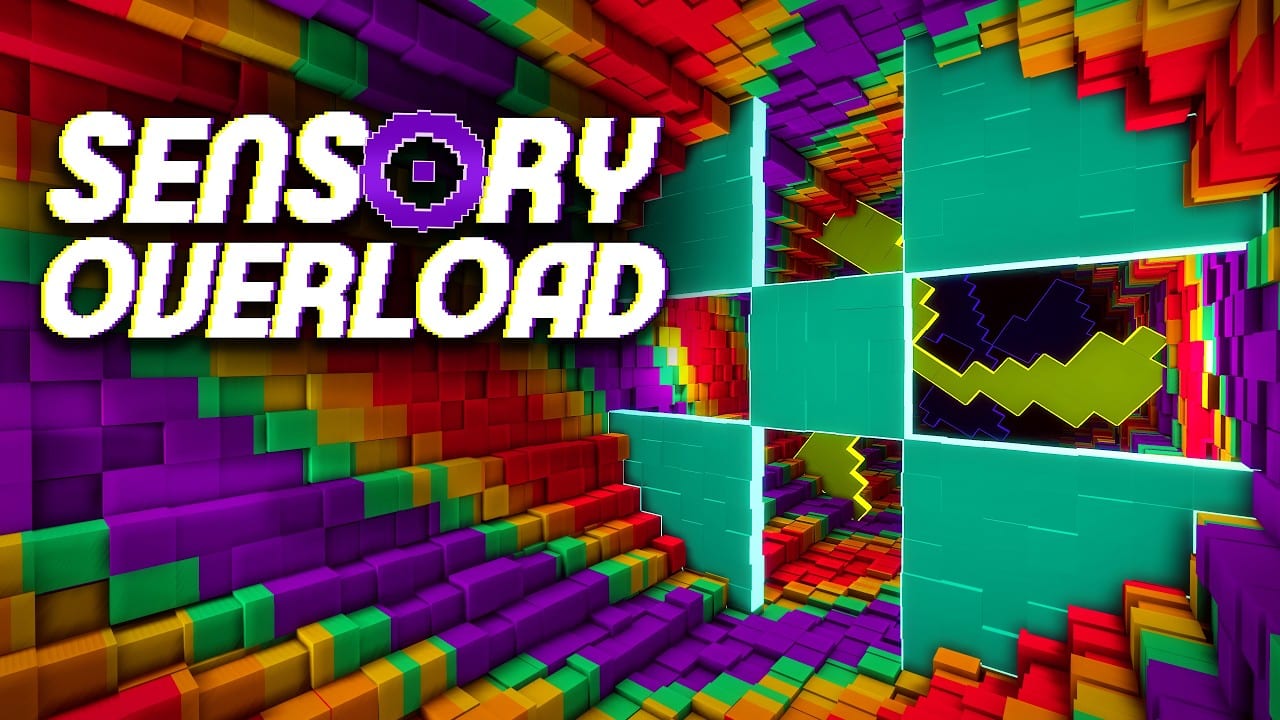
Sensory Overload est visuellement intense mais comparativement léger en stockage. Pourtant, hitching et framerates instables peuvent fabriquer une fausse difficulté et de la nausée en plus. Utilisez cette page requirements avant de blâmer vos mains.
Les chiffres ci-dessous reflètent le messaging Steam listing pour la sortie à venir. Revérifiez toujours la page Steam si les nombres changent.
Windows — minimum
- OS : Windows 10 64-bit
- CPU : Quad-core 64-bit, ~2.5 GHz (ex. Intel Core i5-6500 / AMD Ryzen 3 1200)
- RAM : 1024 MB
- GPU : support Vulkan 1.0 avec ~2 GB VRAM (ex. GTX 750 Ti / RX 460 / Intel Iris Xe)
- Stockage : 500 MB
- Notes : 64-bit only ; les cartes plus anciennes peuvent utiliser le compatibility mode
Windows — recommandé
- OS : Windows 10 64-bit ou Windows 11
- CPU : Quad-core ~3.0 GHz (ex. i5-8400 / Ryzen 5 2600)
- RAM : 2048 MB
- GPU : GPU dédié avec ~4 GB VRAM et Vulkan 1.0 (ex. GTX 1060 / RX 580)
- Stockage : 500 MB
- Objectif : meilleure qualité visuelle et 60+ FPS stables à 1080p
SteamOS / Linux — minimum
- OS : SteamOS 3.0 / Ubuntu 20.04 ou plus récent (64-bit)
- Guidance CPU/RAM/GPU miroir de la classe minimum Windows, y compris exemples APU Steam Deck
- Vulkan requis ; un compatibility mode peut exister pour les GPU plus anciens
SteamOS / Linux — recommandé
- SteamOS 3.5+ / Ubuntu 22.04+
- Quad-core plus fort et GPU classe 4 GB VRAM
Tips de stabilité qui affectent le skill
- Cappez le FPS à une valeur que vous tenez vraiment
- Mettez à jour les drivers GPU avant le 20 août 2026
- Fermez les overlays qui hitchent en plein run
- Vérifiez l’intégrité des fichiers Steam si des assets échouent
- Sur Deck, voir Guide Steam Deck
Relier requirements aux plans de jeu
Si vous ne rencontrez que le minimum, préférez Normal et Zen pendant que vous évaluez chaleur et frame pacing avant du Ranked sérieux. Le confort interagit avec la perf — lisez Conseils anti-nausée.
Le hardware ne donnera pas le flow state. Un hardware instable peut le refuser.
Interpréter minimum versus recommandé
Minimum signifie « ça tourne ». Recommandé signifie « ça peut tenir la lisibilité dont vous avez besoin pour une pratique juste ». Si vous êtes sur hardware minimum, baissez les attentes pour les sessions chaos empilé et priorisez les caps de frames. Le skill grandit mieux sur une perception stable.
Specs versus équité
Des frames stables protègent la thèse d’équité. Mettez à jour la démo et le Compatibility renderer (Notes de patch). Ensuite : Commandes, Accessibilité, Checklist confort, Premiers pas. Le hardware est le sol ; la literacy est la montée.
Notes Linux et Deck
Listings Linux via Vulkan : vérifiez drivers et fullscreen après patches. Géométrie manquante → Compatibility renderer (Notes de patch) avant de retoucher les binds. Petit disque, grande discipline de stabilité le 20 août.
Revérifiez la config après maj drivers et chaque gros patch démo. La stabilité d’hier n’est pas une promesse éternelle.
Des frames stables font partie de l’équité, pas un luxe pour perfectionnistes.
Foire aux questions
Réponses rapides sur la démo et le lancement.
Quelle taille d’install ?
Les listings citent environ 500 MB d’espace disponible — minuscule face à la plupart des sorties modernes.
Vulkan est-il obligatoire ?
Les notes Steam insistent sur le support Vulkan, avec des chemins de compatibilité mentionnés pour les cartes plus anciennes.
Un Steam Deck peut-il le faire tourner ?
Le messaging développeur dit que le Deck est supporté et testé. Utilisez notre guide Deck pour des caps pratiques.